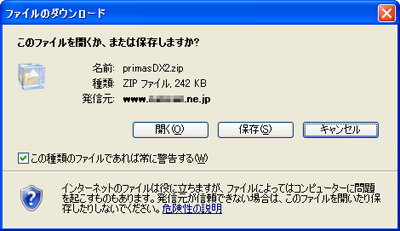
primasDXをお客様のパソコンにダウンロード(保存)します。
ダウンロードされたファイルを開いてください。
XP 以外の方(自動解凍ではない方)は ZIP 形式に対応した解凍ソフトをご用意下さい。
解凍ソフトの紹介/使用方法 |
 |

ダウンロード後、解凍したフォルダ内のファイル「primasDX2_photocross.exe」をダブルクリックして実行します。
|

|

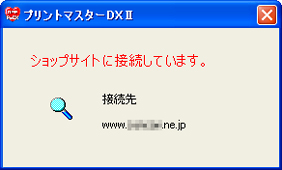
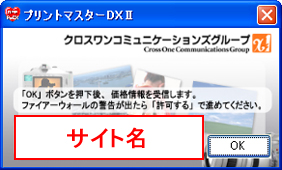
下記のようにショップサイトに接続を始めます。起動画面が表示されますので「OK」をクリック。
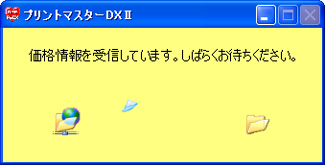
最新の価格データを受信してから起動します。
|

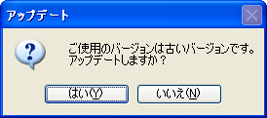
ソフトの新しいバージョンがリリースされている場合は、アップデート表示が出ます。
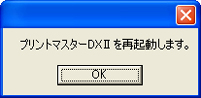
「はい(Y)」を押してアップデートし、プリントマスターDX�兇鮑撞�動してください。
|
  |

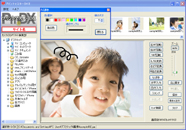
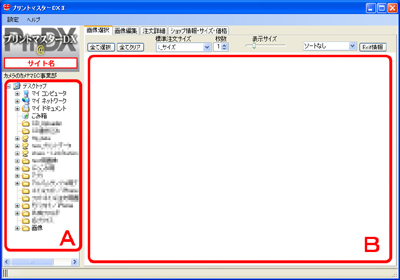
primasDXが起動しました。
左側の「A」の部分より、ご注文画像が入っているフォルダを選択します。
「B」の部分に順に画像が表示されていきます。
|
 |

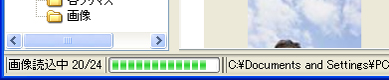
画像の読み込み中は、他の操作ができない状態になります。
読み込みが終了するまで、しばらくお待ちください。 |
 |

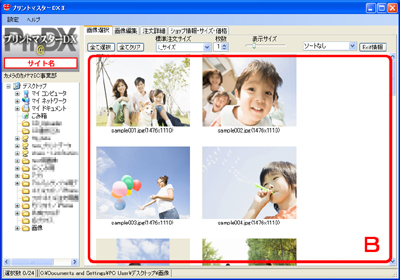
読み込みが完了しましたら、ご注文したい画像を「B」の部分でクリックします。
選択した画像は赤で囲まれます。
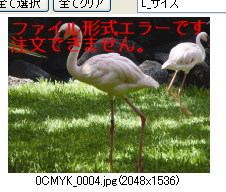
CMYKカラー/AdobeRGBの画像は、警告が出てご注文することができません。(RGB/sRGBのみ)
ICCプロファイルを保存していないRGBもご注文できません。
 |
 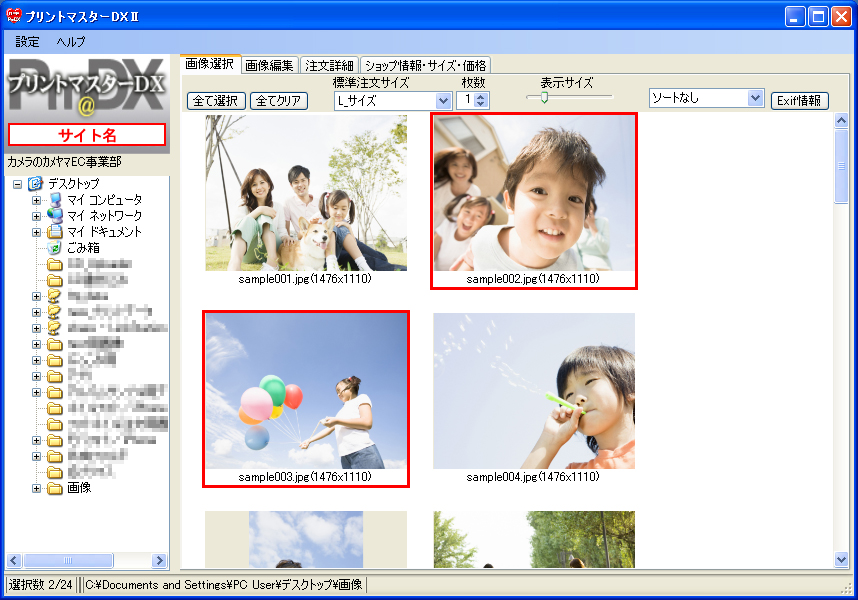 |

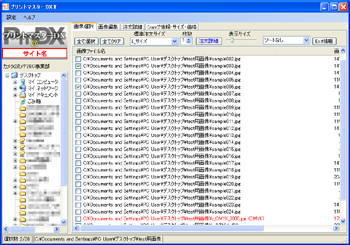
下記のように「全て選択」等のボタンをご利用頂く事も可能です。
全てLサイズで各2枚等の場合、標準注文サイズと枚数を指定しておくと、注文詳細タブに行った時便利です。
表示サイズは矢印をスライドさせることにより、自由に変更することができます。

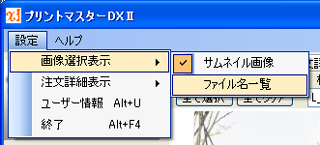
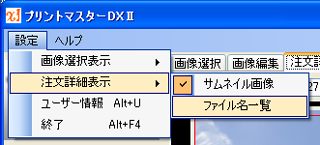
表示形式を「サムネイル画像」「ファイル名一覧」に切り替えることができます。
■画像の選択が終了しましたら、「注文詳細」のタブをクリックしてください。
|

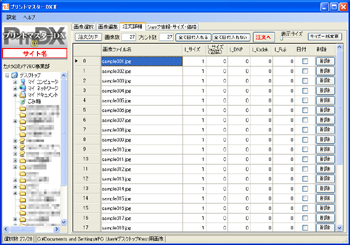
「注文詳細」のタブをクリックすると、サイズ・枚数を指定する画面になります。
|
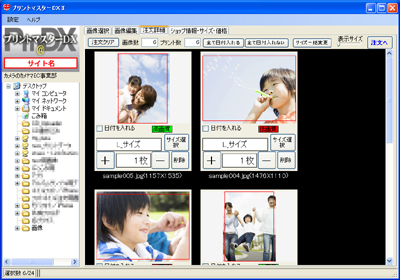 |
「注文詳細」タブでは、上部のボタンで一括変更作業が行えます。

左から、
●全ての画像数・プリント数の表示
●日付を入れる・入れないの選択が一括変更
画像編集にて日付を入れた画像や元々日付の入っている画像は、ご注文画面では「日付を入れない」にてご注文ください。日付が二重になってしまいます。
●サイズ・枚数を一括変更
●表示サイズの変更
●「注文へ」ボタン
表示形式を「サムネイル画像」「ファイル名一覧」に切り替えることができます。
枚数部分にカーソルを合わせて、数量を入力することで枚数変更できます。
|

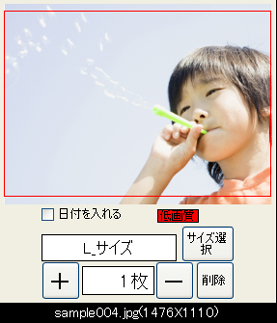
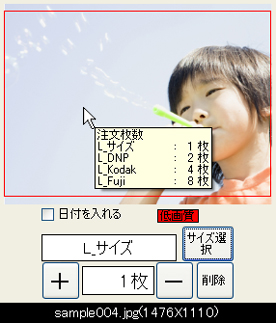
個別でサイズ・枚数・日付等を変更するには右記画像のように画像の下にあるボタンで指定してください。
サイズ選択を押すことにより、サイズが切り替わります。
「+」「−」ボタンにて、枚数を増やしたり、減らしたりできます。
「日付を入れる」のチェックを個別で選択できます。
画像編集にて日付を入れた画像や元々日付の入っている画像は、ご注文画面では「日付を入れない」にてご注文ください。日付が二重になってしまいます。
1つの画像で、複数サイズを指定することが可能です。
注文サイズに合わせて、プリントされる部分に赤枠が表示されます。
どこがプリントされ、どこが切れてしまうのかが一目でわかります。
赤枠からはみ出ている部分は確実に切れる部分です。
(赤枠内にはマージンが含まれています。赤枠ぴったりでのプリントではありませんのでご了承ください。)
撮影された画像と写真の縦横の比率についてをご覧ください。
「削除」を押すことにより、注文内容から選択を外すことができます。(画像を削除するわけではありません)
画像の上にマウスカーソルを置くと、その画像が何サイズで何枚注文されるかを確認することができます。
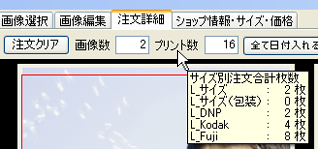
上部タブの「プリント枚数」の部分にマウスカーソルを置くと、全ての画像が何サイズで合計何枚注文されるかを確認することができます。
|
|
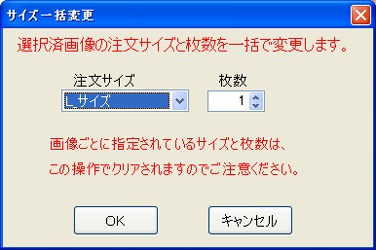
ご注文画像の全てのサイズ・枚数を一括で変更したい場合は「サイズ一括変更」を押します。
画像別に指定された後に実行すると、全て同じサイズ・枚数になりますのでご注意ください。
全ての画像サイズ・枚数の指定が終了しましたら、右上の「注文へ」をクリックします。
|
 |
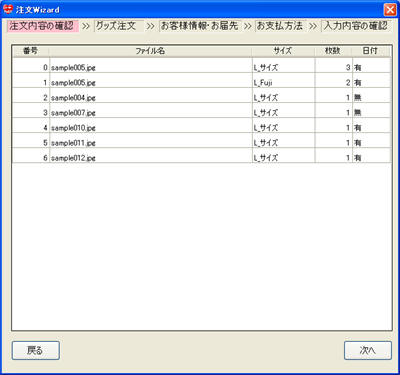
「注文へ」をクリックすると画像ファイル名とサイズ・枚数・日付の有無が一覧が表示されます。
注文内容に間違いなければ「次へ」をクリック。 |
 |

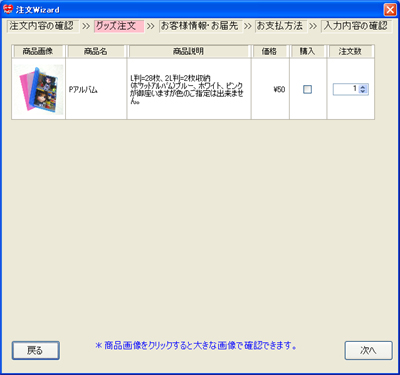
「グッズ注文」に切り替わります。
グッズを購入する場合は「購入」のチェックボックスにチェックを入れ、数量を選択し
「次へ」ボタンをクリックしてください。 |
 |
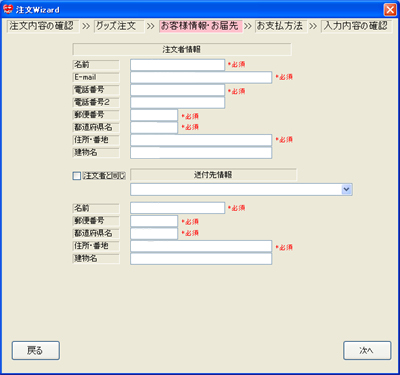
お客様情報・お届け先の入力です。
ご注文者情報とは別にお届け先も指定できます。
一度入力したお届け先は保存され、次回注文以降、選択できるようになります。
メールアドレス・お電話番号はご注文者様のものでご注文になります。(当社や配送会社との連絡のため)
ご注文者とはお届け先が同一の場合は「注文者と同じ」にチェックを入れてください。
よろしければ「次へ」ボタンを押してください。
|
|
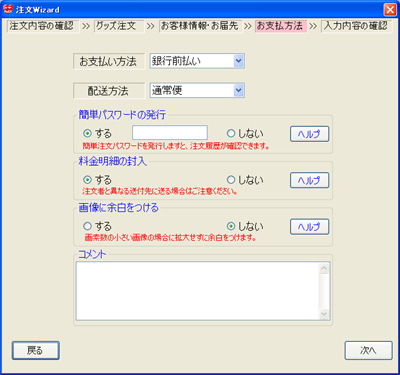
お支払方法・配送方法、各種オプションの選択です。
・簡単注文パスワードの発行
【「する」にしてお好きな英数字を入力することをお勧めします。次回以降は簡単注文パスワードを保存していますので入力の必要はありません。】
・料金明細の封入
・画像に余白をつける
よろしければ「次へ」ボタンを押してください。
|
 |

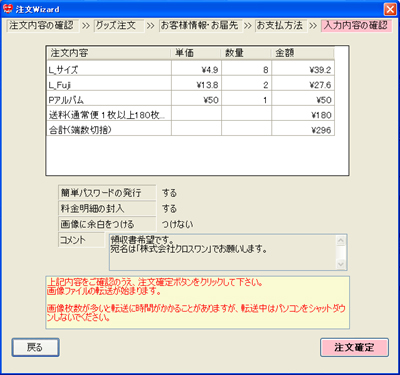
ご入力内容の確認です。
合計枚数やサイズ、オプションの選択をご確認ください。
よろしければ、「注文確定」を押して画像を転送します。
|
 |
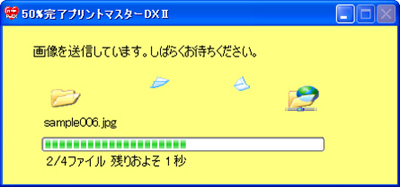
画像アップロード中(転送中)の画面です。
進行状況とおよその残り時間が表示されます。
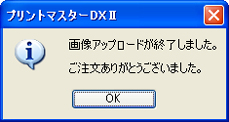
アップロードが完了すると、終了した旨を表示します。
「OK」ボタンを押し
ブラウザ(Internet Explorer等)にて注文完了ページが表示されれば、ご注文完了となります。
ご注文の確認メールを受信してください。
お支払方法などの情報が記載されています。
|
|





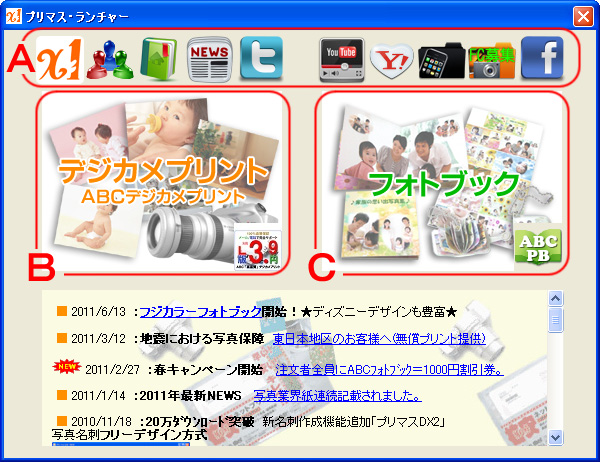
 株)クロスワン 本社ホームページ
 YouTubeデジカメプリント動画
 ABCデジカメプリントグループ紹介
 Yahooお気に入り登録
 クロスワン公式ブログ
 iPhoneスマートフォンAPP情報
 ABCデジカメプリント公式リリース
 FCネット写真屋さん募集
 Twitterデジカメプリント6サイト
 Fasebookクロスワン公式